Je werkgever of Sigma Personeelsdiensten maakt een medewerker login voor je aan. Zodra dit is uitgevoerd, ontvang je hiervan een e-mailbericht op jouw persoonlijke e-mailadres. Zie hiervoor onderstaand voorbeeldbericht:
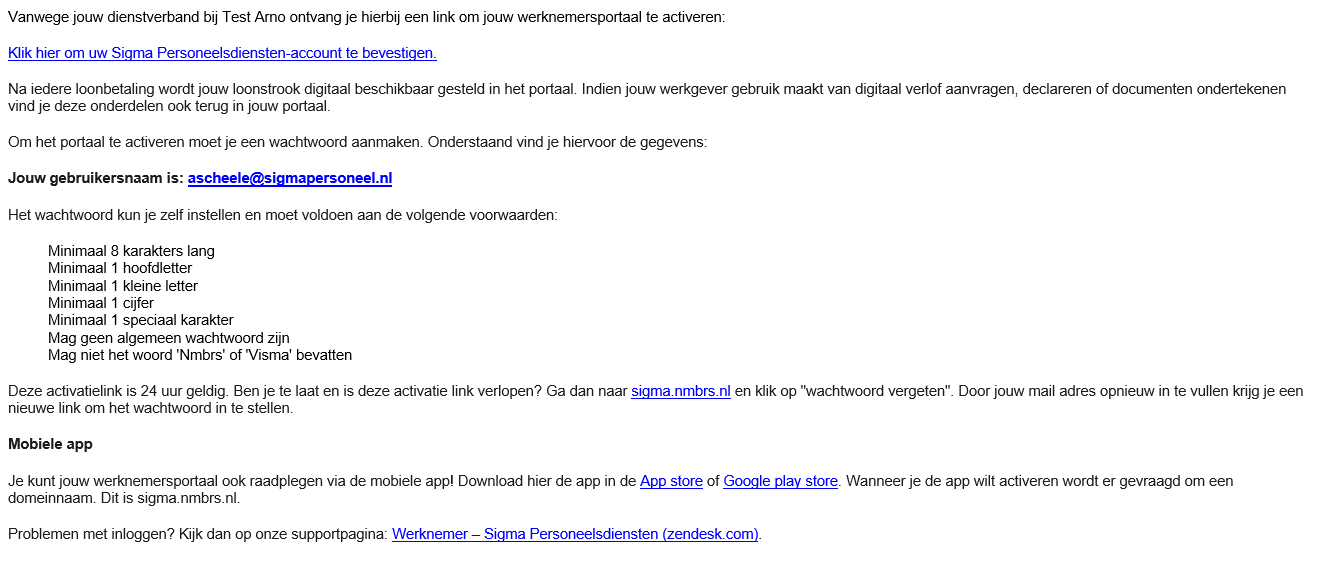
Klik vervolgens op de blauwe link om je account te bevestigen.
Je komt nu op pagina om je wachtwoord in te stellen. Kies hier een wachtwoord wat aan de eisen in de e-mail voldoet. Vervolgens ontvang je wederom een e-mail:
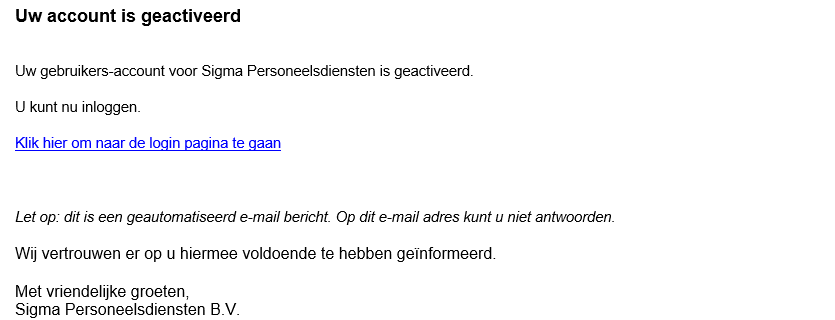
Op de inlogpagina log je in met uw e-mailadres en net gekozen wachtwoord. Vervolgens zie je de functionaliteiten die aan je beschikbaar zijn gesteld.
Binnen Nmbrs worden worden alle accounts beveilig met Visma 2FA.
Two Factor Authentication (2FA) is een extra beveiligingsstap waarbij je, naast je wachtwoord, ook een code moet invoeren die je bijvoorbeeld via je telefoon ontvangt. Het zorgt ervoor dat zelfs als iemand je wachtwoord weet, ze nog steeds je account niet kunnen binnendringen zonder die extra code.
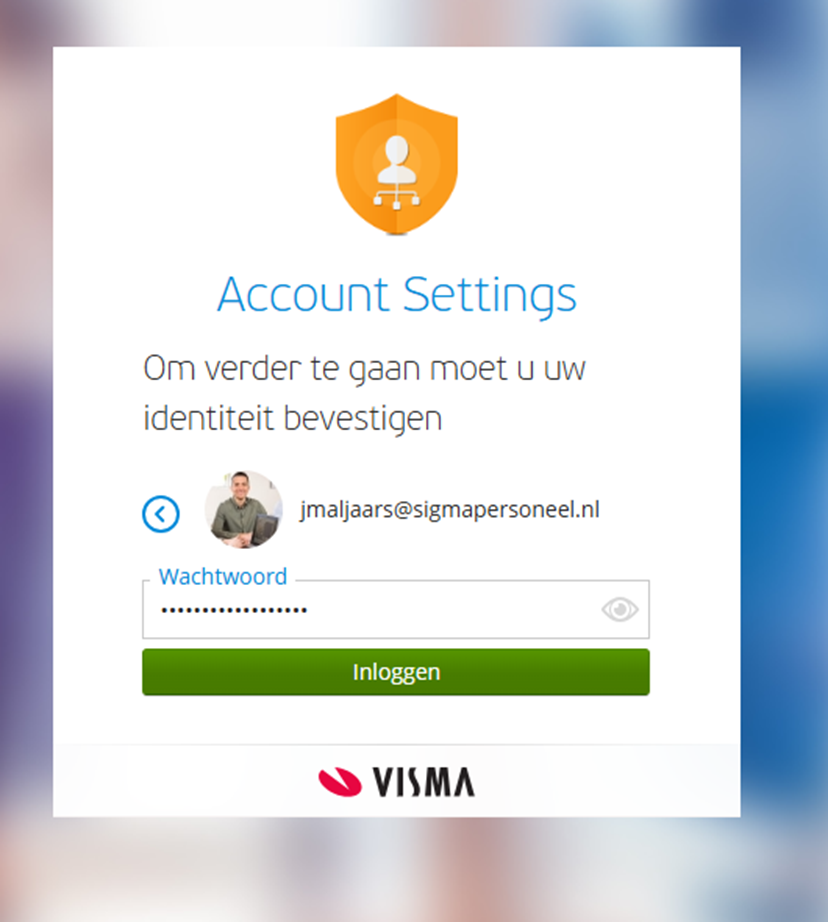
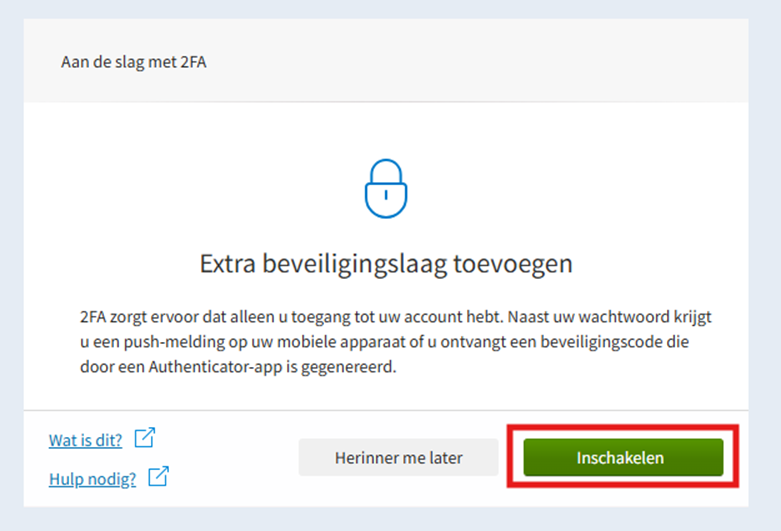
Na het opnieuw invoeren van uw wachtwoord verschijnt een pop-up met de melding ‘Extra beveiligingslaag toevoegen’.
U kunt hier kiezen uit:
- Herinner me later – u stelt dit op een later moment in (dit kan uiterlijk tot 1 juli 2026)
- Inschakelen – u start direct met de instelling
Klik op ‘Inschakelen’ om verder te gaan.
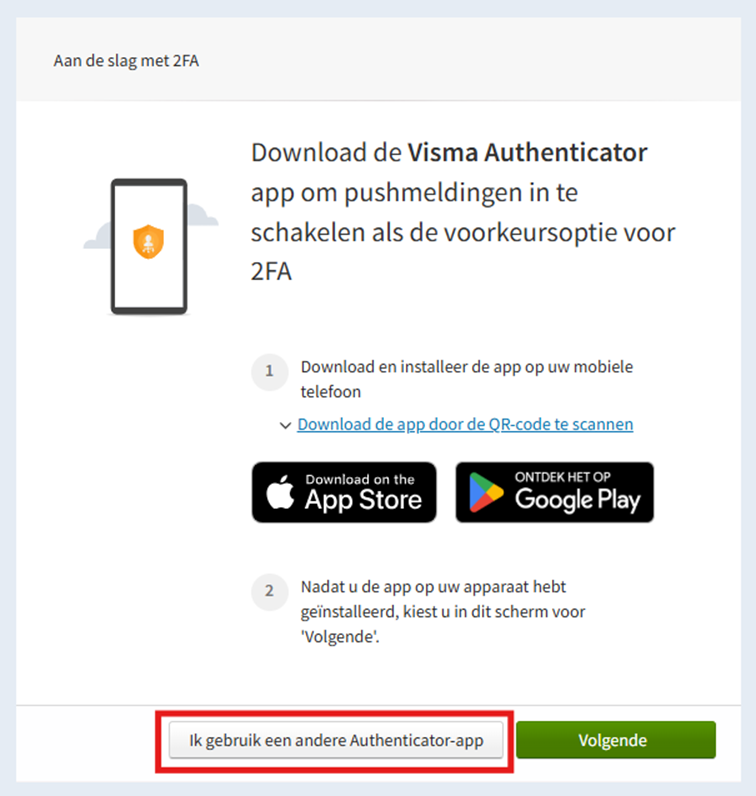
In het volgende scherm wordt gevraagd om de Visma Authenticator app te downloaden.
Omdat u al gebruikmaakt van een authenticator-app, kiest u voor ‘Ik gebruik een andere Authenticator-app’.
U kunt bijvoorbeeld Google Authenticator of Microsoft Authenticator gebruiken.
Klik daarna op ‘Volgende’.
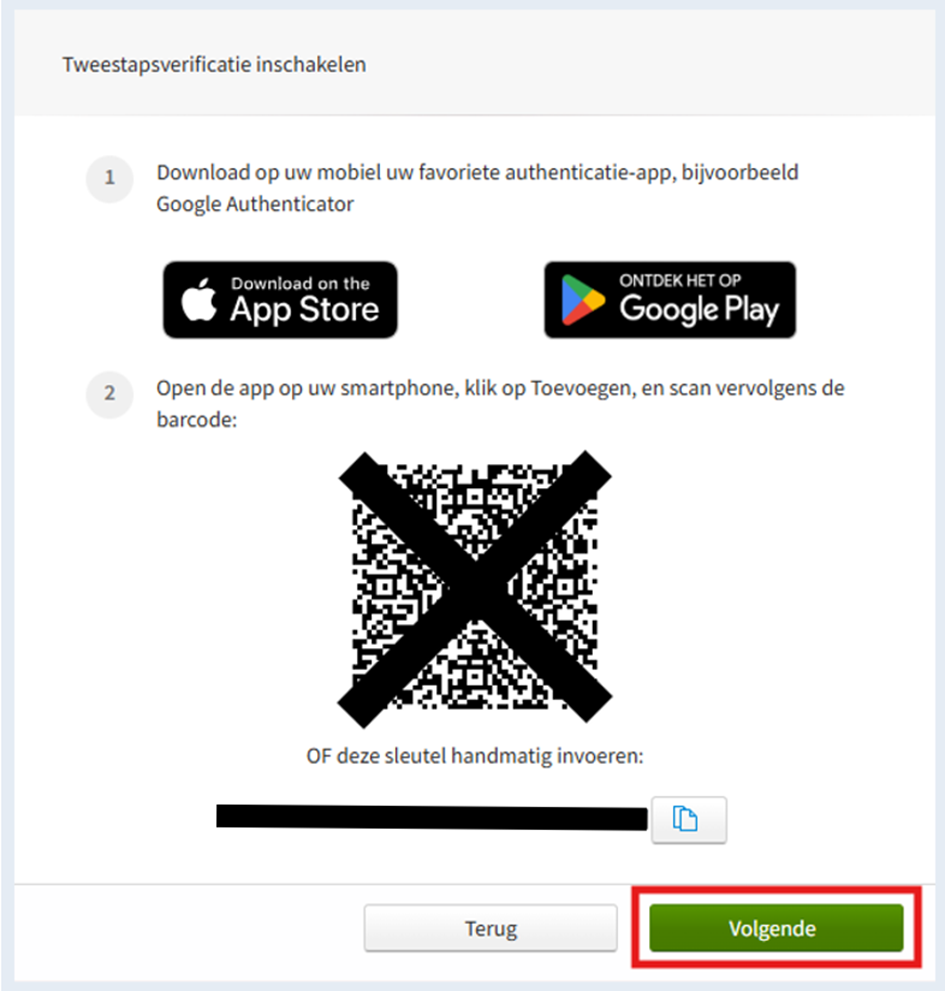
Open de authenticator‑app op uw smartphone en voeg een nieuw account toe. Heeft u de Microsoft authenticator-app nog niet? Dan kunt u deze downloaden in de appstore.
- In de Microsoft Authenticator‑app doet u dit via de blauwe knop rechtsonder met het QR‑icoontje.
- In de Google Authenticator‑app doet u dit via de plusknop (+).
Scan vervolgens de QR‑code die in Nmbrs wordt weergegeven.
Lukt het scannen niet? Dan kunt u in de app kiezen voor handmatig invoeren en de lange code gebruiken die onder de QR‑code staat.
Na het toevoegen verschijnt er automatisch een 6‑cijferige code in de app. De naam van deze code kunt u ook aanpassen. De stappen hiervoor kunt u doornemen via de volgende link in stap 3: FAQ Microsoft Authenticator – Sigma Personeelsdiensten.
Klik op ‘Volgende’.
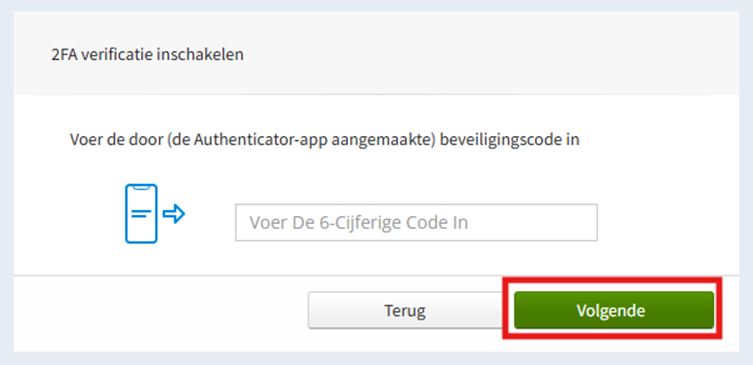
Voer de 6-cijferige code uit de authenticator-app in en klik op ‘Volgende’.
Lukt dit niet? Raadpleeg dan de FAQ over de Authenticator-app: FAQ Microsoft Authenticator – Sigma Personeelsdiensten.
U kunt nu een SMS-code instellen als back-upmethode.
Deze stap is niet verplicht, maar wel aan te raden voor het geval u geen toegang meer heeft tot de authenticator-app. Als u er voor kiest om dit niet in te stellen, kunt u stap 10 overslaan.
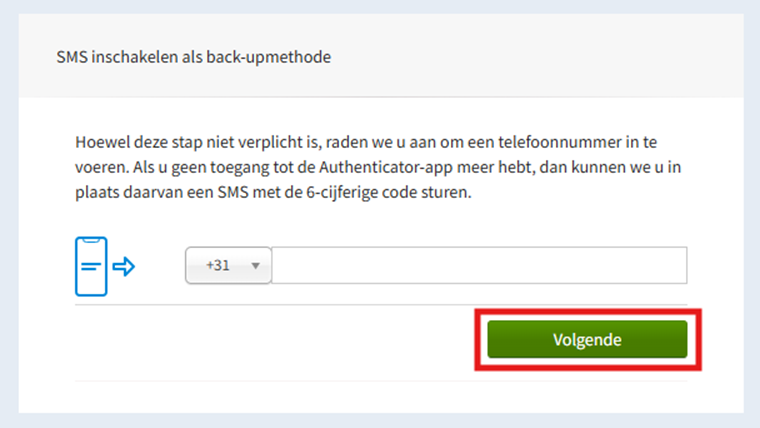
Vul uw telefoonnummer in, voer de ontvangen SMS-code in en klik op ‘Volgende’.
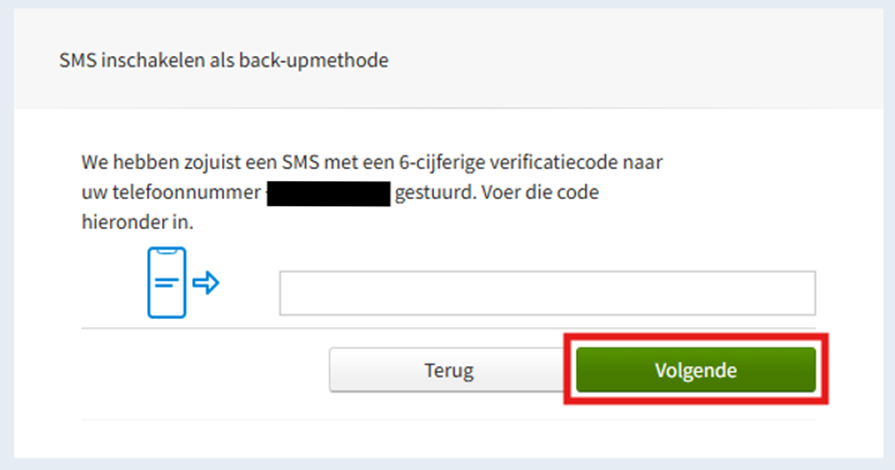
Vul uw telefoonnummer in, voer de ontvangen SMS-code in en klik op ‘Volgende’.
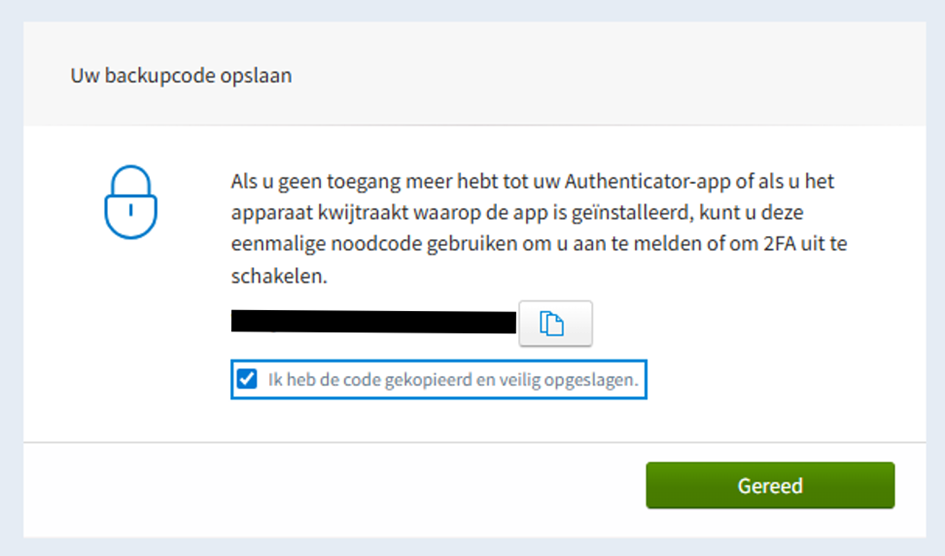
Er wordt nu een backupcode aangemaakt.
Deze code kunt u gebruiken als u uw telefoon bent kwijtgeraakt, een nieuw telefoonnummer heeft of geen toegang meer heeft tot de authenticator-app.
Bewaar deze code goed en bevestig dat u deze heeft opgeslagen om verder te gaan.
Als u deze code verloren bent, en geen toegang meer heeft tot de authenticator app, kunt u een nieuwe code opvragen via: Een aanvraag indienen – Nmbrs Kennisbank.
De Visma 2FA is nu succesvol ingesteld!
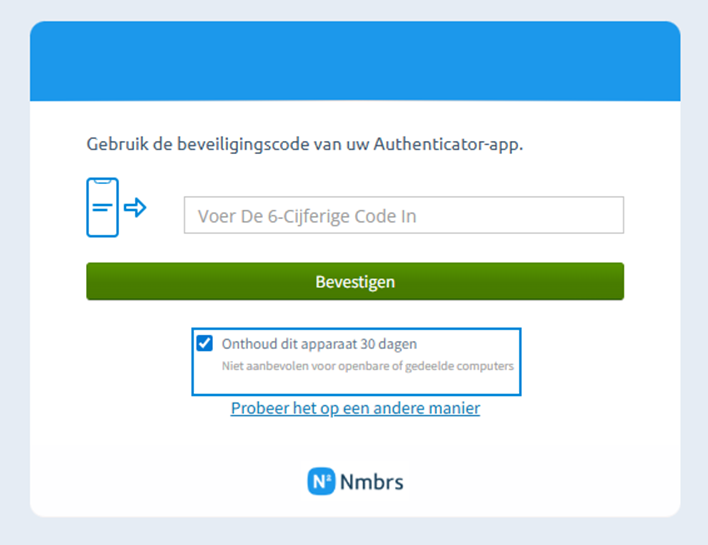
Bij een volgend inlogmoment voert u naast uw wachtwoord een code uit de authenticator-app in.
U kunt ervoor kiezen om dit apparaat 30 dagen te onthouden, zodat u in deze periode geen code hoeft in te voeren.
Let op: dit wordt niet aanbevolen op openbare of gedeelde computers.
FAQ
1. Hoe installeer ik de Microsoft Authenticator app op mijn telefoon?
Heel simpel! Ga naar de App Store (voor iPhone) of de Google Play Store (voor Android) en zoek naar "Microsoft Authenticator." Download en installeer de app.
2. Hoe voeg ik een account toe in mijn Authenticator app?
Als je de app hebt, open je hem en klik je op het plus-teken (+) om een nieuw account toe te voegen. Gebruik de camera van je telefoon om de QR-code te scannen die je op je scherm ziet wanneer je inlogt op Nmbrs. Als dat gelukt is, krijg je een code in de app die je elke keer moet invullen als je inlogt.
3. Wat als ik meerdere Nmbrs accounts heb?
Geen zorgen! Je kunt meerdere accounts toevoegen in de Authenticator app. Volg gewoon dezelfde stappen om een nieuwe QR-code te scannen. De app geeft dan voor elk account een aparte code.
4. Wat als ik een nieuwe telefoon krijg?
Als je een nieuwe telefoon krijgt, moet je de Authenticator app opnieuw instellen. Doe dit voordat je je oude telefoon inlevert! In Nmbrs kun je onder "Instellingen" een nieuwe QR-code aanmaken, die je met je nieuwe telefoon kunt scannen. Zorg ervoor dat je oude app nog werkt tijdens deze overstap.
5. Hoe werkt het als ik wil inloggen nadat ik de Authenticator app heb geïnstalleerd?
Heel eenvoudig! Elke keer als je inlogt op Nmbrs, open je de Microsoft Authenticator app, vul je de code in die je ziet.
6. Hoe kan ik het account op mijn Authenticator app resetten?
Als je om welke reden dan ook je account in de Authenticator app moet resetten (bijv. je bent je telefoon kwijt), neem dan contact op met je contactpersoon bij Sigma.

Opmerkingen
0 opmerkingen
U moet u aanmelden om een opmerking te plaatsen.